1. Определите, какое действие хотите завершить
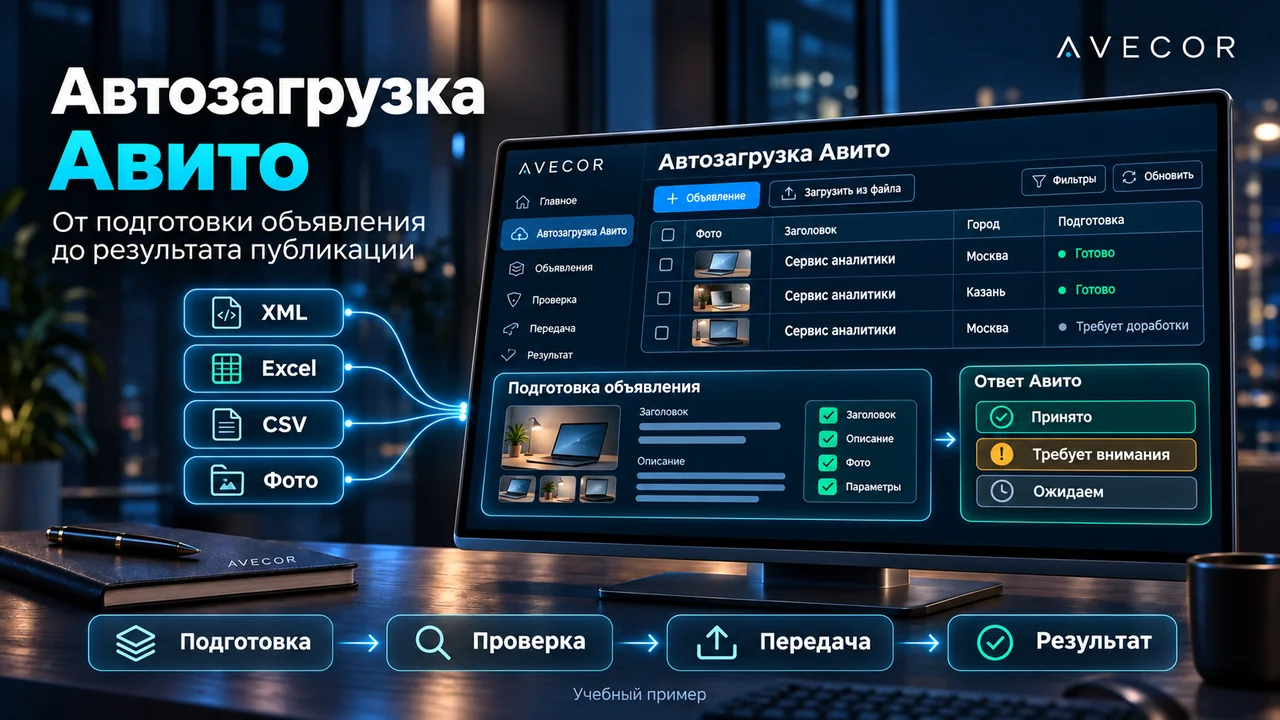
Автозагрузка помогает подготовить объявления в AVECOR и передать их в Авито. В этом руководстве мы пройдём весь путь: выберем исходные данные, заполним карточки и фотографии, сохраним изменения, подготовим файл и прочитаем ответ площадки. Результат проверяем по переданной редакции объявления, а не только по наличию строки в таблице.
Для самостоятельной работы нужен подключённый аккаунт Авито, включённый в состав действующей услуги «Автозагрузка и управление ставками», и право «Маркетинг» в вашей компании. Возможность автозагрузки и платные условия размещения определяются также самим Авито. Подключение аккаунта и доступ к разделу не означают, что любая подготовленная карточка уже оплачена или принята площадкой.
| Что произошло | Что это подтверждает |
|---|---|
| Правки сохранены в AVECOR | Редакция доступна в рабочем пространстве. В Авито она ещё не отправлена. |
| Подготовлен XML | Создан файл с зафиксированным составом и значениями. Передача требует следующего подтверждения. |
| Файл передан в профиль Авито | Площадка может обработать его немедленно или по расписанию. Итог по карточкам ещё нужно получить. |
| Получен ответ по переданной редакции | Можно проверить принятые объявления, предупреждения и ошибки по каждой строке. |
Учебный пример: компания готовит предложение «Сервис аналитики для бизнеса» и две городские версии объявления. Названия, суммы и состояния на иллюстрациях учебные. При повторении сверяйте собственный аккаунт, категорию, адреса и условия. Если вам нужно разобраться с уже сохранёнными правками, начните с последних разделов: там есть диагностика по этапу передачи.
Не нужно выполнять все способы подготовки подряд. Если объявление уже есть на Авито, начните с раздела 4; если есть исходный файл, с раздела 5; новое объявление создаётся по разделу 6. Создание по городам, Диск и массовые правки нужны для соответствующей задачи. После подготовки карточки пройдите сохранение, проверку, подготовку XML и передачу в разделах 14–17; затем проверьте ответ по разделу 19. Раздел 18 нужен, если хотите автоматизировать следующие передачи.
2. Откройте рабочее место и выберите аккаунт
В боковом меню откройте «Продвижение на Авито», затем «Автозагрузка Авито». Выберите «Данные компании» и нужный аккаунт. Перед изменениями проверьте его название: объявления, сохранённые редакции и параметры передачи относятся к конкретному аккаунту.
«Демо» предназначено для знакомства. Его учебные объявления и действия существуют отдельно от данных компании. Для подготовки своей публикации продолжайте в рабочем режиме. Если аккаунт недоступен из-за состава услуги, владельцу нужно проверить его включение в «Модулях и дополнениях».
| Группа таблицы | Что удобно проверить |
|---|---|
| Основное | Предложение, город, цену, подготовку и состояние объявления на Авито. |
| Контент | Заголовок, описание и фотографии. |
| Размещение | Категорию, параметры, план и даты; здесь открываются «Шаблоны Авито». |
| Результаты | Полученные расходы и показатели, их период и покрытие. |
Начните с небольшого понятного состава. Прочитайте название выбранного аккаунта, найдите нужные строки и проверьте, нет ли несохранённых изменений. Удобно сначала закончить одно объявление, а затем применять подготовленный подход к остальным.
3. Выберите способ подготовки и сохраните идентичность объявления
Подходящий путь зависит от того, что у вас уже есть. Полученное из Авито объявление, исходный файл и новая строка требуют разных проверок. Копия старой карточки предназначена для нового объявления и получает собственную идентичность.
| Ваш исходник | Как продолжить |
|---|---|
| Объявление уже есть на Авито | «Загрузить объявления» → «Из Авито»; затем проверить полноту полученных полей. |
| Есть XML, Excel или таблица | «Загрузить объявления» → «Из файла»; проверить сопоставление и результат импорта. |
| Готовите новое предложение | Использовать создание одного объявления и заполнить новую карточку. |
| Нужны варианты для разных городов | Создать по городам, проверить состав копий, местоположение и данные каждой версии. |
| Идентификатор | Для чего он нужен |
|---|---|
| Внутренняя строка AVECOR | Позволяет системе хранить и редактировать карточку в рабочем пространстве. |
| Постоянный Id в файле автозагрузки | Связывает одну и ту же запись между передачами файла. Его произвольная замена может нарушить обновление существующего объявления. |
| Номер объявления Авито | Относится к карточке на площадке. Для нового объявления появляется после подтверждённой привязки. |
Если вы обновляете существующую карточку, сохраняйте её постоянную связь. Не создавайте новую копию только потому, что изменение ещё не появилось на Авито: сначала найдите результат прежней передачи. Для действительно нового предложения используйте путь создания, а для изменения существующего проверяйте его номер и редакцию.
4. Получите существующие объявления из Авито
Откройте «Загрузить объявления» → «Из Авито» в нужном аккаунте и дождитесь завершения получения каталога. На телефоне соответствующий путь находится в меню «Добавить объявления» как «Загрузить из Авито». После загрузки найдите нужную карточку по названию или номеру.
Каталог площадки помогает узнать объявление и сохранить его связь, но не является полным исходником автозагрузки. В нём могут отсутствовать обязательные параметры, описание и фотографии. Поэтому появившуюся строку нужно открыть и проверить, прежде чем готовить новую редакцию к отправке.
Блок «Получено из Авито» подтверждает только те сведения, которые действительно пришли: заголовок, категорию, адрес и цену. Получение этих значений не доказывает, что AVECOR также получил полный текст, весь комплект фотографий или все параметры выбранного раздела. При устаревшем снимке сверяйте актуальные сведения перед продолжением.
| Что вы видите | Следующий шаг |
|---|---|
| Объявление найдено и имеет номер Авито | Сверить нужную карточку и проверить её заполнение. |
| Не хватает текста, фотографий или обязательных полей | Дополнить исходник и пройти проверку объявления. |
| В таблице нет ожидаемой карточки | Проверить аккаунт, поиск и результат получения каталога, затем повторить нужное чтение. |
| Карточка активна на площадке | Для изменения отдельно подготовить и передать новую редакцию; активность прежней не подтверждает её обновление. |
5. Импортируйте файл и проверьте сопоставление
Выберите «Загрузить объявления» → «Из файла». В окне «Импорт объявлений» проверьте аккаунт, выберите исходный файл и при необходимости папку фотографий. Поддерживаемые пути включают XML, XLSX, CSV и TXT; допустимый размер файла до 32 МиБ. Используйте предлагаемый интерфейсом формат и сначала проверьте небольшой понятный набор.
Нажмите «Проверить сопоставление». Предпросмотр показывает, какие записи будут добавлены, какие обновлены и где найден конфликт или ошибка. Просмотрите все нужные страницы: видимые первые строки не заменяют проверку всего состава. Для выбранных записей убедитесь, что обновление относится к тому же объявлению, а не создаёт похожую копию.
| Результат строки | Что проверить |
|---|---|
| Добавить строку | Это действительно новое объявление, ему не требуется связь с существующей карточкой. |
| Обновить строку | Найдена нужная прежняя запись; значения файла соответствуют желаемой редакции. |
| Конфликт | Уточнить идентификаторы или исходник. Конфликтная строка не должна считаться успешно импортированной. |
| Ошибка | Исправить указанное поле и повторить проверку нужного файла. |
После проверки нажмите «Импортировать · N» и дождитесь применения исходника. Импорт не публикует объявления. Копирование фотографий выполняется отдельно: редактор может стать доступным раньше, чем закончится подготовка всех изображений. Закрытие окна не отменяет уже выполняющееся серверное задание.
При частичном обновлении различайте отсутствующую колонку и явно пустое значение. Если колонка не передана, прежнее поле сохраняется; переданная пустая ячейка может его очистить. Например, файл для изменения заголовков не должен случайно содержать пустые цены и контакты, если вы хотите оставить их прежними.
Документ, уже загруженный на Диск, можно передать в импорт командой «Импортировать в таблицу». Само наличие файла на Диске не создаёт строки. После импорта проверьте карточки и готовность фотографий, затем продолжайте заполнение и сохранение.
6. Создайте одно новое объявление
Для нового предложения используйте создание объявления: на компьютере это кнопка «Объявление», на телефоне «Добавить объявления» → «Создать одно объявление». Если готовите версии по городам впервые, сначала создайте и заполните исходную карточку. Затем её можно будет использовать как основу.
В учебном примере назовём предложение «Сервис аналитики для бизнеса». Укажите собственную цену предложения, например учебные 10 000 ₽, и подходящую категорию из актуального справочника. Цена программного продукта в карточке отличается от будущих расходов на размещение и продвижение. Контакты, местоположение и описание должны соответствовать именно вашему предложению.
После создания проверьте новую строку в таблице и продолжите заполнение. Новая карточка ещё не означает публикацию на Авито. Сначала нужно закончить обязательные поля, изображения и даты, сохранить редакцию, затем отдельно подтвердить её передачу.
Для копии существующего объявления проверьте, что она действительно предназначена для нового размещения. Заголовок и фотографии можно использовать как основу, но контакты, город, цена и параметры не становятся верными только от копирования. Не подменяйте копией обновление прежней карточки с тем же номером Авито.
7. Подготовьте варианты для нескольких городов
Откройте «Создать по городам» и выберите заполненное исходное предложение. Проверьте, какой текст и комплект фотографий попадут в копии. Если исходная карточка ещё не готова, удобнее закончить её до массового создания, чтобы не исправлять одну и ту же ошибку во всех вариантах.
В учебном примере нам нужны Москва и Казань. Найдите населённый пункт, сверьте регион и при необходимости тип или район: одинаковые названия могут относиться к разным местам. Фильтры помогают сузить перечень, но справочный город сам по себе не заменяет требуемое местоположение объявления.
Перед применением проверьте весь выбранный состав. «Все найденные» относится к результатам поиска и фильтров, включая другие страницы, поэтому это не всегда только видимые строки. Если включён фильтр по населению, населённые пункты с неизвестным числом не следует принимать за города с нулевым населением. Без такого фильтра прочерк сам по себе не запрещает выбор.
Если нужно разнести новые карточки по дням, включите «Распределить начало публикации», задайте «Первая дата, МСК» и «Объявлений в день». Проверьте получившиеся даты в плане. Это даты начала самих объявлений, а не расписание передачи или обещание обработки файла в точную минуту.
Нажмите «Проверить и продолжить». Прочитайте план, количество создаваемых строк и причины пропуска. После проверки завершающая кнопка меняется на «Создать N черновиков» с фактическим количеством. Нажмите её, когда состав соответствует задаче. Подготовка текстов с ИИ является отдельной необязательной возможностью; обычное копирование исходника не требует генерации. Если используете новые тексты, проверьте факты, географию и обещания.
После создания найдите новые строки и проверьте каждую городскую версию: адрес или другое допустимое местоположение, контакты, категорию, фотографии и даты. Разнесение дат начала относится к объявлениям. Оно не задаёт время передачи файла и не заменяет расписание обработки Авито. Проверка повторов в AVECOR также не является гарантией прохождения модерации площадки.
8. Заполните категорию и обязательные параметры Авито
Для новой строки сначала закрепите официальный раздел. Выделите нужное объявление, откройте «Размещение» → «Шаблоны Авито», выберите раздел и подраздел, затем нажмите «Показать поля раздела». Проверьте аккаунт и схему, после чего нажмите «Применить раздел · N», где N соответствует вашему составу. Команда «Показать поля в таблице» меняет только отображение: она не назначает раздел объявлению.
Для заполнения откройте ячейку «Категория и параметры». В окне «Все поля Авито» проверьте официальный раздел, обязательные и зависимые значения. После назначения раздела одной строке этот редактор может открыться автоматически. Требования могут различаться даже у похожих предложений: ориентируйтесь на текущую схему, а не на соседнюю карточку.
Сначала задайте основные значения, от которых зависят остальные поля. Затем повторно посмотрите обязательные параметры: после выбора родительского значения требования могут измениться. Если редактор указывает конкретную ошибку, исправляйте именно её, а не добавляйте приблизительное значение ради зелёного состояния.
| Что проверить | Как понять результат |
|---|---|
| Раздел и категория | Подходят самому предложению; справочники взяты для выбранного аккаунта и раздела. |
| Обязательные и условные поля | Все требуемые значения заполнены после выбора связанных параметров. |
| Местоположение | Использован поддерживаемый для карточки вариант: адрес, пара координат или идентификатор адреса продавца. |
| Значения справочников | Выбран допустимый вариант, а не похожий произвольный текст. |
Справочный город в таблице помогает организовать работу, но не подменяет адрес, координаты или адрес продавца, которые требует файл. Проверьте выбранный способ местоположения и его обязательные части. Если схема требует пару координат, одной из них недостаточно.
Черновик с ошибками можно сохранить, чтобы продолжить работу позднее, но это не делает его готовым к передаче. Подготовка файла проверяет состав целиком. Возможность сохранить и возможность отправить выполняют разные задачи: сохранение защищает ваш ввод, проверка не пропускает неподходящую редакцию дальше.
Закончив ввод, нажмите «Применить в таблицу». Затем сохраните правки в AVECOR. Применение формы переносит значения в рабочую таблицу; серверное сохранение фиксирует редакцию; передача на Авито выполняется следующим самостоятельным этапом. Закрытие формы само по себе не заменяет эти действия.
9. Подготовьте заголовок и описание
Откройте «Заголовок и описание» у нужной карточки. Заголовок должен помочь узнать предложение, а описание объяснить его содержание, условия и ожидаемый результат для клиента. Сверьте цену, город и контакты с соответствующими полями объявления: расходящиеся сведения затруднят проверку и могут ввести читателя объявления в заблуждение.
В нашем примере описывается программный продукт. Проверьте функции сервиса, условия доступа, состав подписки и то, что потребуется клиенту для начала работы. Не добавляйте в объявление внедрение, обучение или другие работы, если они не входят в предложение. Для городских вариантов сверяйте местоположение и условия доступности с фактическим предложением.
Если используете генерацию с ИИ, рассматривайте результат как предложенный вариант. Прочитайте его полностью перед применением: проверьте услуги, сроки, цены, адреса и обещания. Генерация текста не подтверждает достоверность фактов и не является отдельной публикацией.
После применения текста вернитесь к карточке и проверьте итог. Изменение в редакторе ещё нужно сохранить в AVECOR, а для появления на площадке передать в новой редакции файла. Если вы правите текст после подготовки XML, прежний подготовленный файл от этого не изменяется.
10. Организуйте файлы и фотографии на Диске
Откройте вкладку «Диск». Создайте понятную папку для исходников предложения и загрузите нужные файлы. Поиск, список или плитка помогают найти фотографию; переименование и перемещение помогают поддерживать порядок. Само появление файла на Диске не прикрепляет его к карточке и не публикует объявление.
| Файл | Что важно перед загрузкой |
|---|---|
| Фотографии JPG, PNG, WebP | До 25 МиБ и 24 млн пикселей. После подготовки проверьте внешний вид изображения. |
| Документы XML, XLSX, CSV, TXT | До 32 МиБ. Для создания строк требуется отдельный импорт в таблицу. |
В учебном примере создадим папку для предложения и положим в неё фотографии, которые действительно относятся к предложению. Затем отдельно выберем их в редакторе объявления. Если позднее вы добавите новые файлы в папку, уже выбранный комплект карточки не следует считать автоматически заменённым: примените нужные фотографии и проверьте результат.
Различайте уборку Диска и редактирование комплекта объявления. Отвязка фотографии от карточки не должна восприниматься как удаление её исходника. Для файлов на Диске есть корзина и восстановление. Используемые в переданной редакции файлы могут быть защищены от удаления, чтобы сохранённый файл публикации оставался доступным.
Перед массовой заменой фотографий полезно сначала собрать и проверить комплект в одной папке. Проверьте подходящие изображения, порядок и главное фото на одной карточке, затем применяйте выбранное действие к остальным объявлениям.
11. Прикрепите фотографии и проверьте обложку
В карточке откройте «Фотографии». Новый файл можно добавить командой «Загрузить». Для готового комплекта используйте блок «Комплект из папки Диска»: выберите «Папка», затем вариант «Как применить» и нажмите «Показать состав». Наличие файлов в папке само по себе не прикрепляет их к объявлению.
В предпросмотре проверьте фотографии и режим: «Заменить фотографии» убирает прежний комплект из карточки, «Добавить к текущим» сохраняет его и добавляет новые. Нажмите «Применить комплект» только после проверки. Максимум здесь составляет 10 фотографий; если получится больше, уменьшите состав до применения. Свободного выбора отдельных плиток Диска в этом маршруте нет: сначала применяется комплект папки, затем его можно доработать в объявлении.
Первая фотография определяет главное изображение комплекта. Для нужного кадра используйте «Главное», проверьте порядок, переместите изображения и удалите неподходящие командой «Убрать из объявления». Отвязка кадра не равна удалению исходного файла с Диска. Для городских копий выбирайте фотографии самого предложения, не обещающие отсутствующие филиалы или объекты.
| Действие | Какой результат проверить |
|---|---|
| Добавить к комплекту | Прежние подходящие изображения сохранены, новые появились в нужном порядке. |
| Заменить комплект | Выбран именно новый набор; случайно нужные старые изображения не потеряны. |
| Применить фотографии из папки | Нужные файлы действительно выбраны и попали в карточку. |
| Убрать фотографию из объявления | Она исчезла из комплекта этой карточки; это не удаление общего исходного файла. |
После изменения посмотрите карточку ещё раз и сохраните правки. Если импорт или копирование изображений ещё выполняется, дождитесь готовности нужного комплекта перед передачей. Предупреждение о фотографии требует проверки конкретного файла; успешное сохранение текста не подтверждает доступность всех изображений.
12. Измените несколько объявлений и проверьте результат
Выделите нужные строки и нажмите «Изменить». В окне «Изменить выбранные» проверьте аккаунт, количество и состав. Поиск и фильтры могут скрывать часть выделенных строк, поэтому ориентируйтесь на фактическую выборку, а не только на видимую страницу.
Выберите одну задачу. Например, для одинаковой цены предложения откройте «Цена» → «Установить цену» и введите сумму. Для официальных параметров выберите «Поля Авито», затем «Раздел и аккаунт», «Поле Авито», действие и значение. Параметры разных схем нельзя считать взаимозаменяемыми. При замене фото отдельно проверьте, добавляются они к прежним или заменяют комплект.
Запустите «Проверить изменения». Прочитайте предварительный результат, значения до и после и причины пропуска отдельных строк. Пропущенная карточка не становится изменённой от успеха соседних. Если результат не соответствует задаче, исправьте выбранное действие или состав до применения.
Нажмите «Применить · N» с подходящим количеством строк, найдите изменённые карточки и проверьте значения. Затем сохраните правки в AVECOR. Массовая правка редактирует исходник; появление новых значений на Авито требует подготовки и передачи соответствующей редакции.
13. Разделите даты карточек и время обработки файла
В «Размещении» проверьте план и даты начала и окончания нужных объявлений. Для отдельных действий используйте «Управление публикацией» карточки. Даты читаются по московскому времени, но сохранённая будущая дата не означает, что файл уже передан или площадка уже начала обработку.
| Понятие | За что отвечает |
|---|---|
| Дата начала или окончания объявления | Условия конкретной карточки в передаваемой редакции. |
| Дни и часы профиля Авито | Когда площадка обрабатывает файлы по своему расписанию. |
| Автопередача AVECOR | Можно ли системе готовить и передавать новые сохранённые редакции без отдельного ручного подтверждения каждой. |
Чтобы подготовить снятие, откройте «Управление публикацией» карточки. В окне «Управление объявлениями» выберите «Закрыть», нажмите «Показать результат», прочитайте состав и причины пропуска, затем «Сохранить · N». Передайте новую редакцию и проверьте ответ Авито. Удаление строки из рабочего списка само по себе не подтверждает снятие с площадки.
Для ручного возобновления используйте тот же путь и действие «Возобновить» → «Показать результат» → «Сохранить · N». Нужна предыдущая публикация и состояние «Снято» либо подготовленное снятие; неподходящая строка пропускается с объяснением. После подготовки проверьте условия размещения и передайте редакцию. Автоматическое возобновление после окончания сейчас недоступно как рабочий способ продления; автопередача аккаунта выполняет другую задачу.
Действие «Запланировать начало» предназначено для новых карточек. Дата начала уже размещённого объявления защищена. При планировании проверьте доступный состав и результат, а не переносите дату действующей публикации по аналогии с новым черновиком.
14. Сохраните проверенную редакцию в AVECOR
Найдите индикатор несохранённых правок и нажмите «Сохранить правки». Дождитесь подтверждения сохранения. Это фиксирует текущую редакцию в AVECOR, чтобы её можно было прочитать и подготовить к передаче. Полученное сообщение прямо отделяет сохранение от отправки в Авито.
После сохранения проверьте наиболее важные значения: аккаунт, заголовок, цену, местоположение, обязательные параметры и фотографии. В учебном примере обе городские версии должны содержать нужный текст и собственное местоположение, а не случайные данные исходного объявления.
Если другой сотрудник или окно уже изменили рабочие данные, система может сообщить о конфликте версии. Не считайте такой ответ сохранением своего ввода. До отмены или обновления скопируйте важные несохранённые значения. Затем получите свежую редакцию, сопоставьте изменения и внесите нужные значения повторно. Не рассчитывайте, что перезагрузка страницы восстановит ввод. При неизвестном результате сначала проверьте состояние, чтобы не заменить новую редакцию старой.
Даже после успешного сохранения на площадке может оставаться прежний текст или цена. Это ожидаемо до передачи новой редакции. Найдите её дальнейший этап по подготовленному файлу и истории операций, а не нажимайте сохранение повторно в надежде, что оно само опубликует изменения.
15. Проверьте объявления и полный состав следующего файла
Нажмите «Проверить объявления». Проверка помогает найти незаполненные параметры, недопустимые значения и проблемы подготовки фотографий. Она не является модерацией Авито и не подтверждает, что любое внешнее изображение будет доступно площадке во время обработки.
Исправьте конкретные замечания и повторите проверку нужного состава. Не заменяйте отсутствующее значение вымышленным ради прохождения проверки. Если требование кажется неподходящим, сначала сверьте категорию и зависимые параметры.
При передаче прочитайте состав файла целиком. Название «Передать выбранные» не означает отдельный файл только из выделения: в новый файл входят все сохранённые изменения выбранного аккаунта, включая строки вне выделения. Другие сохранённые правки поэтому могут как попасть в передачу, так и задержать её своей ошибкой.
| Строка в составе | Что проверить перед продолжением |
|---|---|
| Новое объявление | Оно действительно предназначено для нового размещения, заполнено и имеет собственную идентичность. |
| Изменение существующего | Номер Авито и постоянная связь верны; передаются желаемые новые значения. |
| Снятие | Нужно снять именно эту карточку; действие подготовлено явно. |
| Сохранение прежней строки | Она остаётся в полном составе; отсутствие ручной правки не означает снятие. |
Проверьте итоговые количества и причины ошибок. Например, если вы выделили две карточки, но ранее сохранили ещё одну правку того же аккаунта, в составе может оказаться больше двух изменений. Продолжайте только с понятным вам полным составом.
16. Проверьте финансовые условия подготовленного XML
Нажмите «Передать в Авито». Если остались несохранённые правки, сначала подтвердите «Сохранить и продолжить». AVECOR проверит полный состав и при отсутствии замечаний автоматически подготовит XML с зафиксированными значениями на Диске в папке «XML», затем проверит профиль Авито. Подготовка файла ещё не запускает передачу.
| Что видите | Как понимать |
|---|---|
| Цена объявления | Стоимость вашего товара или услуги для клиента. |
| Способ размещения | Условия размещения объявления на стороне Авито. |
| Услуга продвижения и её параметры | Дополнительные платные возможности и передаваемые настройки, если они заданы. |
| Значение не передаётся | Это не команда отключить ранее действующую услугу на площадке. |
Отсутствие выбранной дополнительной услуги само по себе не обещает бесплатного размещения. Прочитайте показанные значения по объявлениям и подтвердите только понятные условия. Если сведения о прежней настройке неизвестны, не воспринимайте их как подтверждённый ноль расходов.
Перед окончательным подтверждением раскройте «Проверенные параметры файла». Внутри показаны параметры размещения и продвижения по объявлениям. Отличайте цену товара для покупателя от платных действий площадки: учебные 10 000 ₽ в поле цены программного продукта не являются бюджетом его рекламы. Если проверка остановилась на замечании, исправьте указанную причину и повторите её; для отправки по-прежнему требуется отдельное подтверждение.
Поздние изменения карточек не редактируют уже подготовленный XML. Если после его создания вы исправили цену или текст, сохраните новые значения и подготовьте актуальную редакцию. Отчёт по прежнему файлу нельзя считать ответом по более поздней правке.
17. Подтвердите передачу сейчас или по расписанию
В этом же финальном окне проверьте аккаунт, адрес для отчётов, настройки профиля и дни и часы обработки по МСК. Если требуется замена параметров профиля, прочитайте её отдельно: она может затронуть уже существующие источники файлов. Не подтверждайте предложенные настройки только потому, что XML успешно подготовлен.
В поле «Когда обработать файл» выберите «Передать и запустить» либо «По расписанию Авито». Если расписание недоступно, откройте «Настройки», включите «Автозагрузка включена в Авито», задайте дни и часы, затем нажмите «Проверить настройки». Проверьте предложенный профиль до подтверждения. Выбранный час 9 означает окно 09:00–10:00 МСК, а не обещание запуска ровно в 09:00.
Разница вариантов относится к запуску обработки Авито, а не к сохранению карточек. В обоих случаях могут применяться платные условия размещения и продвижения. Не пропускайте проверку состава и финансовых параметров из предыдущего шага.
| Вариант | Что произойдёт |
|---|---|
| «Передать и запустить · N» | Файл передаётся в профиль и запрашивается разовая обработка. Запуск затрагивает все файлы профиля, а не только файл AVECOR; количественные лимиты расписания к нему не применяются. |
| «Передать по расписанию · N» | Редакция передаётся в профиль; дальнейшая обработка ожидает настроенного графика Авито. |
Дождитесь результата операции и найдите её в истории. Ответ о принятом запросе ещё не означает, что все объявления опубликованы или все правки применены. Система должна получить результат обработки и связать его с нужной редакцией.
Если ответ задержался или неизвестен, сначала сверяйте существующую операцию. Повторная передача без проверки может затруднить понимание, какой файл сейчас обрабатывается. Если карточки после подготовки изменились, проверьте необходимость нового файла, а не считайте старую передачу ответом по последним значениям.
18. Настройте два уровня автоматики
Откройте «Автопубликация». В этом окне разделены настройки площадки и разрешение AVECOR передавать сохранённые правки. Это два уровня автоматики, а не два независимых календаря публикации.
| Блок | За что отвечает |
|---|---|
| «Автозагрузка в Авито» | Включённый профиль, дни и часы МСК, количество объявлений за период. |
| «Автопередача правок AVECOR» | Разрешение системе автоматически готовить и передавать новые сохранённые редакции аккаунта. |
Сначала проверьте подтверждённый включённый профиль с расписанием. Затем включите «Автоматически передавать сохранённые правки» и подтвердите «Включить автопередачу». По умолчанию это разрешение выключено. Одного включения профиля на Авито недостаточно, чтобы AVECOR сам отправлял каждую новую сохранённую редакцию.
При включённой автопередаче AVECOR примерно раз в минуту проверяет сохранённые привязанные строки, собирает полный проверенный XML и передаёт его по расписанию. Это не обещание публикации в течение минуты: площадка отдельно обрабатывает файл и возвращает результат. Непривязанные черновики не становятся автоматически новыми публикациями.
Ошибка подготовки удерживает весь новый файл. Поэтому при ожидании проверьте состояние автопередачи и замечания по составу, включая другие сохранённые изменения аккаунта. Выключение разрешения прекращает новые автоматические передачи, но не отменяет уже отправленный запрос и не запрещает Авито читать последний переданный файл.
Отдельно проверяйте даты начала и окончания карточек. Автопередача аккаунта не равна автоматическому возобновлению каждого объявления после истечения срока. Изменение этих настроек следует проверять по назначению, а итог публикации по отчёту.
19. Прочитайте ответ по переданной редакции
После передачи откройте «История операций» и найдите нужную операцию по аккаунту и времени. Перейдите к «Результат передачи в Авито». Проверяйте именно тот файл, который содержит вашу редакцию: последняя активная карточка могла остаться от более ранней отправки.
Начните с фильтра «Все», затем разберите «Ошибки», «Предупреждения» и «Ожидаем». Режим «Без замечаний» помогает проверить принятые строки, но не заменяет просмотр проблемных. Поиск относится к выбранной партии. В представлении «Объявления» проверяйте отдельные карточки, в представлении «Причины» удобно увидеть повторяющуюся проблему и исправить её сразу в нескольких строках.
| Что читать | Как использовать |
|---|---|
| «На Авито» | Текущее известное состояние карточки на площадке. Активное объявление само по себе не подтверждает применение новой редакции. |
| «Ответ по партии» | Результат обработки строки из выбранного переданного файла. Именно здесь ищите ответ на последнее изменение. |
| Подробности строки | Номер объявления и конкретные предупреждения или ошибки. Проверьте, к какому полю и редакции относится замечание. |
| «Обновить статус» | Повторное получение результата. Не создаёт исправленный файл и не заменяет повторную подготовку после правок. |
Предупреждение и ошибка требуют разного решения. Прочитайте текст причины: предупреждение может сопровождать обработанное объявление, ошибка может препятствовать применению строки. Успех соседних объявлений не означает, что весь состав применён. Не определяйте результат только по общей зелёной отметке или факту получения ответа.
«Ожидаем» означает, что окончательный ответ ещё не получен. Если номер Авито ещё не сопоставлен со строкой, не создавайте копию наугад. Дождитесь результата или разберите состояние идентификации. Сначала сверка прежней операции, затем обоснованное новое действие: так вы сохраните понятную историю и снизите риск повторной публикации.
После ошибки исправьте исходную строку, сохраните её и подготовьте новую редакцию. Старый XML и его отчёт остаются снимком прежних данных. После подтверждённого применения дополнительно откройте карточку на Авито и проверьте нужный результат: текст, цену предложения, фотографии или снятие. Передача файла и проверка видимого объявления завершают разные этапы.
Вернёмся к учебному предложению «Сервис аналитики для бизнеса». Допустим, вы изменили цену с 10 000 до 12 000 ₽. Найдите передачу, подготовленную после этого сохранения, и нужную городскую версию по постоянному Id. Если новая редакция отклонена, отметка «Активно» у прежней карточки не подтверждает цену 12 000 ₽: прочитайте причину, исправьте исходник и повторите подготовку. Если новая редакция принята, откройте соответствующее объявление на Авито и сверьте именно 12 000 ₽. Так вы проверите нужное изменение, а не только существование объявления.
20. Если правки не появились, найдите незавершённый этап
Начните с последнего подтверждённого состояния, а не с повторного нажатия отправки. Ниже маршрут, который помогает понять, что осталось сделать. Если результат запроса неизвестен, сначала найдите его в истории и обновите статус.
| Что вы видите | Что проверить | Следующее действие |
|---|---|---|
| Правки видны в таблице, но не сохранены | Есть ли индикатор несохранённых изменений и правильный ли аккаунт. | Сохраните правки и дождитесь подтверждения AVECOR. |
| Правки сохранены, передачи нет | Был ли подготовлен новый XML; включена ли автопередача AVECOR. | Пройдите проверку и передачу вручную либо разберите состояние включённой автоматики. |
| XML есть на Диске, объявления прежние | Есть ли подтверждённая передача именно этого файла. | Проверьте историю; подготовка файла ещё не отправка. |
| Передано по расписанию, обработки пока нет | Настройки профиля Авито, ближайшие разрешённые день и час МСК, ответ площадки. | Дождитесь предусмотренной обработки и обновите статус; не путайте расписание с разовым запуском. |
| Автопередача остановилась на ошибке | Все сохранённые изменения аккаунта, включая строки вне выделения. | Исправьте конкретное замечание, сохраните и проверьте следующий результат подготовки. |
| Объявление активно, но новая цена или текст не появились | «Ответ по партии» для новой редакции отдельно от «На Авито». | Устраните причину отклонения новой строки; активность старой карточки не подтверждает обновление. |
| Фото загрузились, но не появились в карточке | Прикреплён ли комплект, завершилась ли обработка, сохранена ли строка. | Примените фото к объявлению, проверьте обложку, сохраните и передайте новую редакцию. |
| Номер Авито ещё не определён или результат неизвестен | Подробности исходной операции и актуальный отчёт. | Сверьте результат перед повторной отправкой или созданием копии. |
| Сохранение сообщает о конфликте | Не изменилась ли строка после открытия вашей формы. | Сохраните свой ввод для сопоставления, перечитайте свежую редакцию и согласуйте изменения. Не отправляйте неподтверждённый вариант. |
Перед завершением пройдите короткую самопроверку. Аккаунт верный; нужная редакция сохранена; файл подготовлен после последней правки; передача этого файла подтверждена; по каждой важной строке получен понятный ответ; фактическое объявление соответствует задаче. Для снятия проверяйте отсутствие активного размещения, для обновления проверяйте именно изменённое поле.
Если нужен вопрос поддержке, используйте существующее обращение AVECOR. Укажите аккаунт, время операции, номер объявления или строки, ожидаемое изменение и полученную причину. Приложите снимок нужного состояния без паролей и ключей. Такая последовательность помогает специалисту сразу найти этап, на котором остановилась обработка.
Продолжить работу Как подключить Авито к AVECOR · Как изменить ставку и бюджет продвижения на Авито.