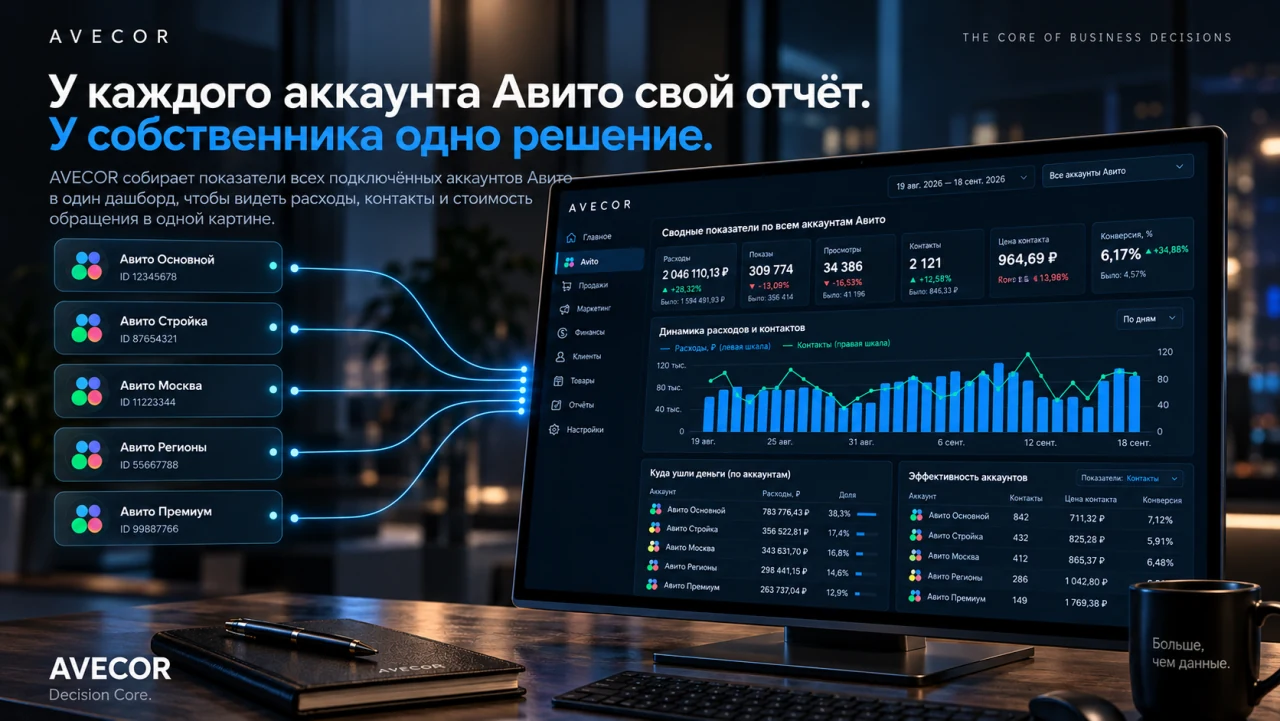
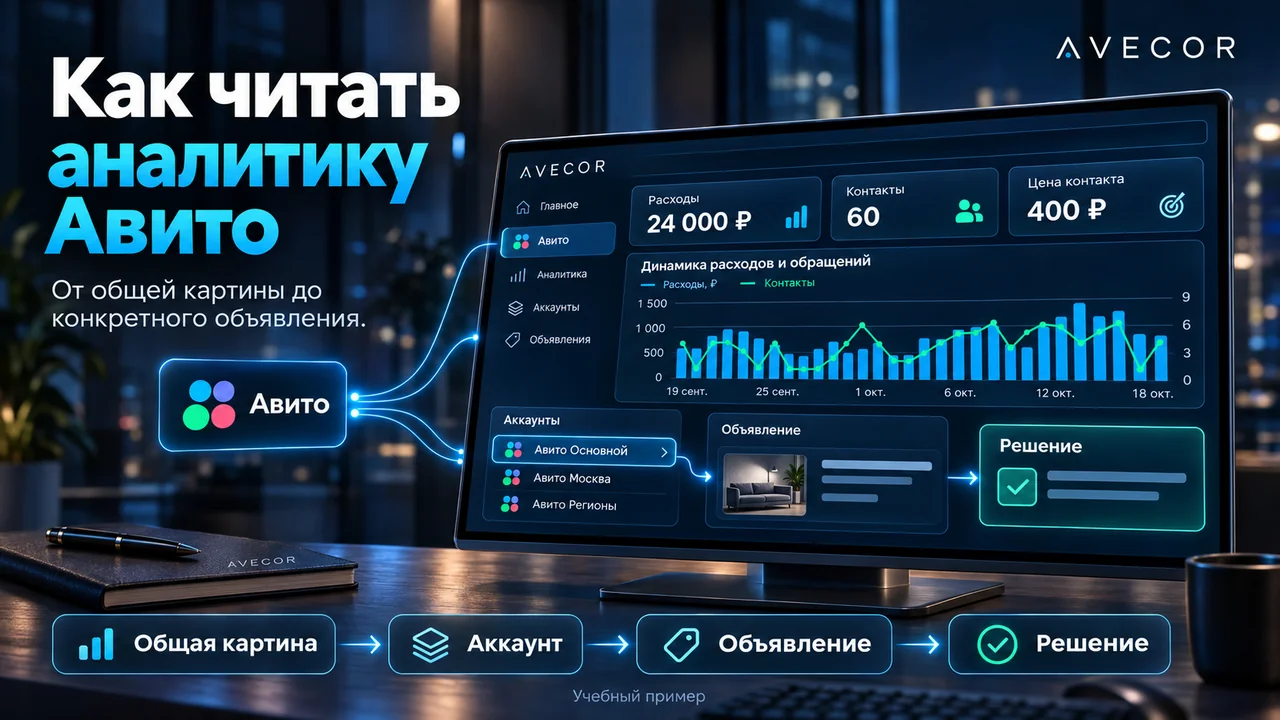
1. Какой вопрос решает этот экран
Представьте: расходы на Авито почти не изменились, а обращений стало меньше. На этом экране можно понять, когда началось изменение, какие аккаунты и объявления с ним связаны, а затем выбрать следующий шаг.
Разбирайте экран от общего к частному. Один показатель редко даёт достаточно оснований для решения.
Снимки сделаны с текущих компонентов AVECOR в деморежиме. Они показывают устройство экрана. Числа в расчёте ниже являются отдельным учебным примером.
2. Сначала задайте условия анализа
Откройте «Маркетинг» → «Авито». Перед чтением цифр проверьте три условия:
- Режим. Для выводов о бизнесе нужны «Данные компании». Демо предназначено для знакомства с интерфейсом.
- Период. Выберите завершённые даты через календарь или быстрый период. AVECOR сопоставляет его с непосредственно предшествующим периодом той же длины.
- Аккаунты. Откройте выбор аккаунтов, отметьте нужные и нажмите «Применить». Если состав изменился, общие суммы тоже могут измениться.
Проверьте полноту нужных дней и показателей. Прочерк не означает ноль, а отметка неполноты предупреждает, что результат ещё может измениться. Кнопка обновления перечитывает сохранённый отчёт; она не обещает немедленного получения новой статистики из Авито.
3. Прочитайте показатели как одну цепочку
Верхние карточки связаны между собой. Показы объясняют, сколько раз объявление было показано, просмотры связаны с его открытием, контакты отражают доступный итог контактных действий по методике Авито.
| Показатель | Расчёт | Что помогает понять |
|---|---|---|
| Открытия, % | Просмотры ÷ показы × 100 | Как часто показ переходит в открытие |
| Конверсия, % | Контакты ÷ просмотры × 100 | Как часто просмотр переходит к контакту |
| Цена контакта | Расходы ÷ контакты | Сколько расходов приходится на контакт |
Общий показатель считают из сумм за весь выбранный период. Например, общая цена контакта равна всем расходам, делённым на все контакты. Среднее дневных цен даст другой результат. При нулевом знаменателе отношение не рассчитывается.
Нажатие «Контакты» открывает разбивку телефона и чата. Эти виды действий могут пересекаться, их нельзя просто сложить. Просмотр номера не подтверждает состоявшийся звонок; число контактов не равно числу уникальных клиентов.
4. Найдите момент изменения на графике
В блоке «Динамика расходов и обращений» сопоставьте расходы и контакты по дням. Сначала найдите отрезок, где изменилась динамика расходов и контактов, затем изучите его значения. Один случайный день редко объясняет весь период.
Через «Показатели» можно выбрать до двух метрик. Чтобы заменить одну, сначала снимите её галочку. Не сравнивайте только высоту столбцов и линии разных шкал: рубли и контакты имеют разные единицы. «Данные графика →» позволяет перейти к числам.
Ниже есть отдельная недельная история «Как меняется эффективность» с выбором 52 или 104 полных недель. Этот выбор задаёт длину истории, но не гарантирует, что источник уже передал все недели. Сверяйте подпись доступного периода.
Если расходы держатся, а контакты снижаются несколько дней подряд, следующим шагом сравните аккаунты. Сам график показывает изменение, но ещё не устанавливает его причину.
5. Определите аккаунт, который требует внимания
В блоке «Какие аккаунты дают результат» посмотрите расходы, контакты и цену контакта каждого аккаунта. Нажмите заголовок нужного столбца для сортировки. Сравнивайте вклад аккаунта в общий результат и изменение относительно его прошлого периода.
Дорогой контакт не обязательно означает плохой аккаунт: он может приносить более качественные обращения. По этому экрану можно выбрать объект для проверки, а качество и итог обработки потребуется уточнить отдельно.
Правее: больше расходы.
Выше: больше контакты.
Нажмите точку или название, чтобы открыть разбор аккаунта.
Схема принципа, без масштаба и реальных значений.Линия среднего в режиме «Сравнение» относится к средней цене контакта выбранного набора. Она не показывает прибыль. Размер точек одинаковый: по нему нельзя судить об объёме аккаунта.
6. Перейдите от аккаунта к объявлению
В блоке «Какие объявления дают результат» используйте фильтр под свой вопрос. Например, «Расходы без контактов» помогает найти объявления, на которые потрачены деньги, но по полученным данным число контактов за период равно нулю.
| Фильтр | Что проверить после отбора |
|---|---|
| Расходы без контактов | Полноту данных, количество просмотров и содержание предложения |
| Открытия ниже группы | Показы, заголовок и обложку; условия сравнения с группой |
| Цена контакта растёт | Отдельно расходы и число контактов в обоих периодах |
| Ниже средней цены контакта | Устойчивость результата и качество полученных обращений |
В режиме компании фильтр «Цена контакта растёт» требует роста более 10% и не менее пяти контактов; «Ниже средней цены контакта» также требует не менее пяти контактов. «Открытия ниже группы» сравнивает объявление с показателем остальных объявлений своей группы: нужны как минимум четыре измеренных объявления и 100 показов у проверяемого. В демо пороги этого фильтра могут отличаться.
«Все объявления →» открывает полный список с поиском и страницами. Нажмите название объявления, чтобы открыть его динамику и сравнение показателей. При большом списке начинайте с фильтра, затем изучайте несколько подходящих объектов.
Пример вопроса: у объявления растёт число показов, но доля открытий снижается. Это повод проверить обложку, заголовок и уместность показов. Такой набор цифр не доказывает, что причина именно в обложке.
7. Отметьте изменение и проверьте результат
Когда выбрали действие, зафиксируйте его до оценки. В подробностях объявления доступна команда «Отметить изменение» при соответствующих правах. Укажите дату, что изменили и ожидаемый результат, затем нажмите «Добавить в журнал».
В «Журнале изменений» откройте запись и выберите «По 7 дней», «По 14 дней» или «По 28 дней». День изменения исключается. Для сравнения должны завершиться оба окна, а статистика должна быть полной.
| Показатель | До изменения | После изменения |
|---|---|---|
| Расходы | 24 000 ₽ | 24 000 ₽ |
| Показы | 10 000 | 12 000 |
| Просмотры | 1 000 | 1 200 |
| Контакты | 40 | 60 |
| Открытия | 10% | 10% |
| Конверсия | 4% | 5% |
| Цена контакта | 600 ₽ | 400 ₽ |
При тех же расходах контактов стало больше, цена контакта снизилась, доля открытий осталась прежней. Это наблюдение. Прежде чем связывать результат с действием, учтите спрос, сезонность, другие изменения и качество обращений.
8. С каким выводом завершить анализ
- Я знаю период, выбранные аккаунты и полноту данных.
- Я могу назвать показатель и дату, с которых началось изменение.
- Я нашёл аккаунт и объявление для предметной проверки.
- Я сформулировал действие и ожидаемый результат.
- Я понимаю, какие наблюдения подтверждены, а причины ещё нужно проверить.
Удобная запись для команды: «За период … в аккаунте … изменился показатель …. Проверяем …. Делаем …. Результат оценим по … после завершения периода …».
Разделы рынка и поисковых запросов в режиме компании пока показывают отсутствие загрузки. Демонстрационный пример этих разрезов не означает, что они уже доступны для вашего аккаунта.
Если нужна помощь с конкретной ситуацией, напишите в существующий чат поддержки AVECOR. Укажите аккаунт, период и показатель; при необходимости приложите снимок без ключей доступа и лишних персональных данных.